스마트폰에서 쓰던 앱을 태블릿이나 PC에서도 쓰고 싶은데, 어디서부터 시작해야 할지 막막하셨죠? 기기마다 설치 방법이 달라서 헷갈리기 쉽습니다. 오늘은 기기별로 차근차근 비교해 드릴게요.
스마트폰·태블릿에서 구글 플레이 스토어 다운로드
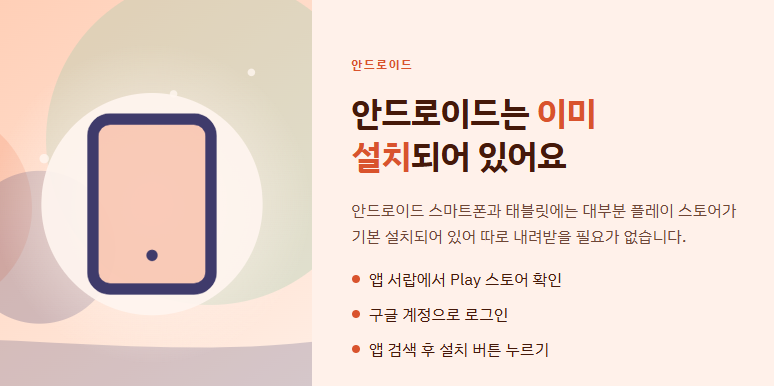
안드로이드 스마트폰과 태블릿에는 대부분 플레이 스토어가 기본 설치되어 있어요. 그래서 따로 내려받을 필요 없이 앱 목록에서 찾아 실행하고, 구글 계정으로 로그인하면 끝입니다.
- 앱 서랍에서 'Play 스토어' 아이콘 확인
- 구글 계정 로그인 후 원하는 앱 검색
- 설치 버튼을 눌러 내려받기
만약 아이콘이 보이지 않는다면 '숨김 앱'이나 '비활성화' 상태일 수 있으니 설정의 앱 목록에서 먼저 확인해 보세요. 그래도 없다면 기기 제조사나 판매처에 문의하는 것이 안전합니다.
태블릿 앱 설치, 기종별로 이렇게 다릅니다
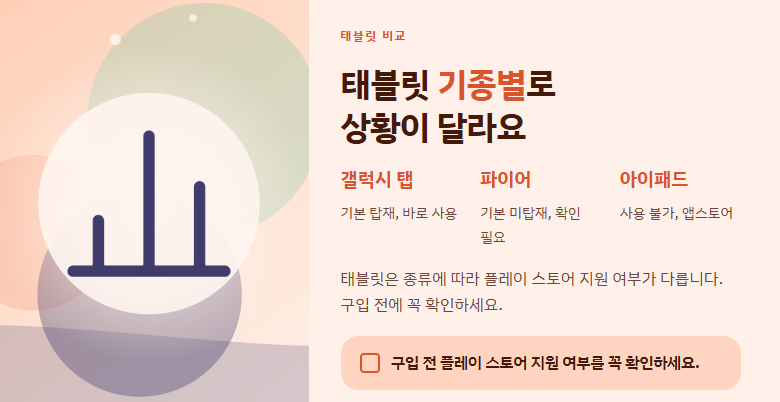
태블릿은 종류에 따라 상황이 조금씩 달라요.
| 구분 | 플레이 스토어 | 참고 |
|---|---|---|
| 삼성 갤럭시 탭 등 안드로이드 태블릿 | 기본 탑재 | 로그인 후 바로 사용 |
| 아마존 파이어 태블릿 | 기본 미탑재 | 별도 설치 방법이 필요하며 기종별 확인 권장 |
| 아이패드 | 사용 불가 | 앱스토어 이용 |
특히 파이어 태블릿은 설치 방법이 기종과 운영체제 버전에 따라 달라지고, 공식 지원 대상이 아니라서 오류가 생길 수 있습니다. 따라서 공식 안내가 아닌 파일은 함부로 설치하지 않는 것이 좋습니다. 태블릿 앱 설치가 목적이라면 구입 전에 플레이 스토어 지원 여부를 꼭 확인하세요.
PC 설치: 안드로이드 에뮬레이터 활용하기
윈도우 PC에는 플레이 스토어가 기본으로 없습니다. 대신 안드로이드 에뮬레이터를 설치하면 PC 안에 가상의 안드로이드 환경이 만들어지고, 그 안에서 플레이 스토어를 쓸 수 있어요.
- 신뢰할 수 있는 에뮬레이터의 공식 사이트에서 설치 파일 내려받기
- 설치 후 실행하고 구글 계정으로 로그인
- 플레이 스토어에서 원하는 앱 검색 및 설치
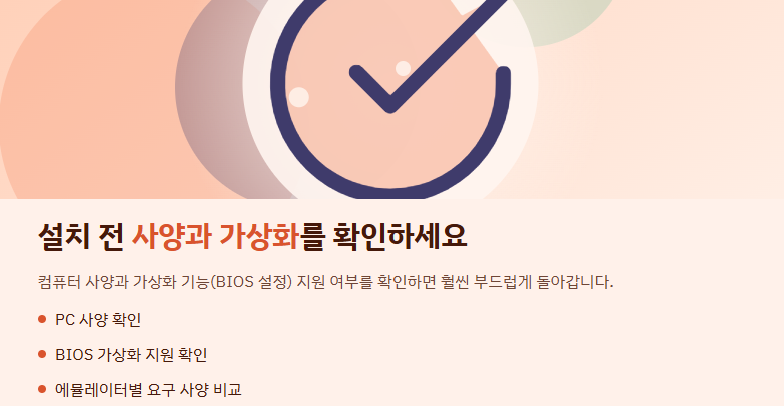
PC 설치를 하기 전에 컴퓨터 사양과 가상화 기능(BIOS 설정) 지원 여부를 확인하면 훨씬 부드럽게 돌아갑니다. 에뮬레이터마다 지원 범위와 광고, 요구 사양이 다르니 설치 전에 공식 안내를 살펴보세요. 에뮬레이터는 공식 사이트에서만 받는 것이 기본입니다.
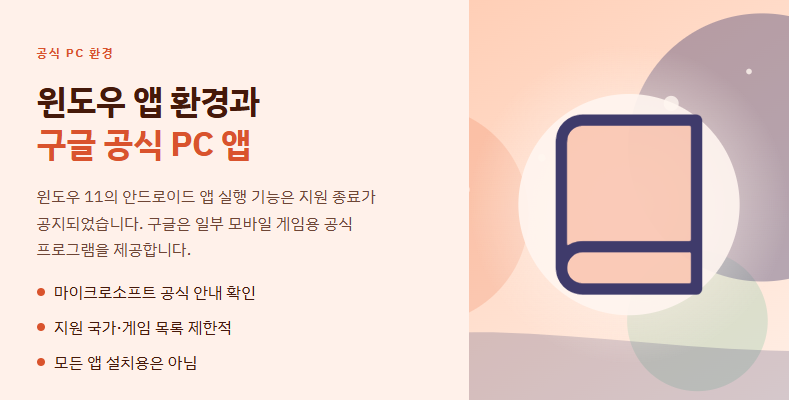
윈도우 앱 환경과 구글 공식 PC 앱
윈도우 11에서 안드로이드 앱을 실행하는 기능은 과거에 제공되었지만, 지원 종료가 공지된 바 있어요. 현재 상황은 바뀔 수 있으니 마이크로소프트 공식 안내를 확인해 보시길 권합니다.
한편 구글은 일부 모바일 게임을 PC에서 즐길 수 있는 공식 프로그램을 제공하기도 합니다. 다만 지원 국가와 게임 목록이 제한적일 수 있어서, 사용 전에 지원 여부를 직접 확인하셔야 해요. 이 방식은 모든 앱을 설치하는 용도가 아니라는 점도 기억해 주세요.
설치 전 꼭 알아둘 주의점
- 출처를 알 수 없는 APK 파일이나 비공식 사이트에서 플레이 스토어 설치 파일을 받지 마세요. 악성코드나 계정 탈취 위험이 있습니다.
- 은행·결제 앱은 에뮬레이터 환경에서 보안상 실행이 제한될 수 있어요.
- 에뮬레이터 로그인 시 주 계정 대신 보조 계정을 쓰면 더 안심할 수 있습니다.
- PC 사양이 낮으면 느려지거나 멈출 수 있어요.
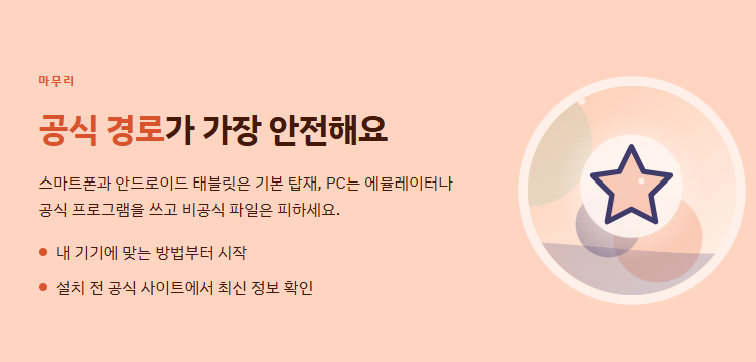
정리하면, 구글 플레이 스토어 다운로드는 안드로이드 기기에서는 이미 준비되어 있고, PC에서는 에뮬레이터 같은 별도 환경이 필요합니다. 어떤 방식이든 공식 경로를 이용하는 것이 가장 안전해요.
마무리
오늘 내용을 한 줄로 요약하면 이렇습니다. 스마트폰과 안드로이드 태블릿은 기본 탑재, PC는 에뮬레이터나 공식 지원 프로그램을 활용하고, 비공식 파일은 피하자는 것이죠. 지원 정책과 프로그램 조건은 수시로 바뀔 수 있으니 설치 전에 공식 사이트에서 최신 정보를 꼭 확인해 주세요. 내 기기에 맞는 방법부터 차근차근 따라 해 보세요!